

보통 윈도우에서 프로그램을 최소화 하기위해서는 우측 상단에 _ 클릭하면 작업표시줄로 이동하게 됩니다.

_ 클릭하면 최소화 ㅁ 최대화 X 닫기 이렇게 메뉴 구성이 되어있지요.
근데 간혹 특정 프로그램은 계속 띄어놓고싶은데 최소화 하기에는 불편한점이 있습니다. 실수로 닫거나 걸리적 거리거나 그치만 계속 켜져있어야하는
더군다나 해상도가 작으면 작업표시줄도 길이가 짧아 좀 불편합니다. (노트북에서) 그걸 해결하고자 해외 사이트 찾아보니 아주 용한 물건을 찾았습니다
그것은 바로 RBTray 라는 프로그램인데 용량도 아주 작고 바로 실행할 수 있고 더군다나 상주 메모리까지 아주 프로그램 입니다.
위 더보기 눌러서 첨부파일 내려 받으실 수 있습니다.
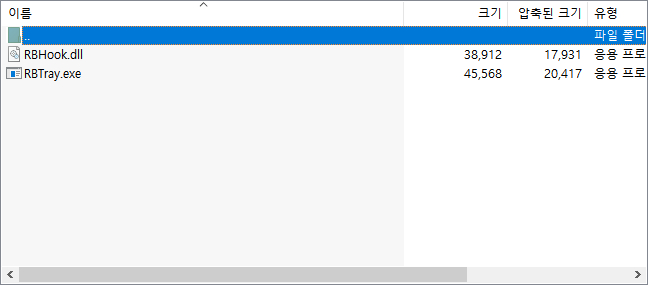
첨부파일 내려받아 확인해보면 아주 작은 용량의 파일이 2개가 있습니다. 해당 파일은 실행하면 아무런 효과나 알림이 없습니다.
단지 메모리에만 상주하고있을뿐 설명이나 안내가 없어서 당황할 수도있지만 당황하지않으셔도 됩니다.

소스코드 파일도 첨부되어있어서 각자의 입맛대로 변형이 가능합니다. 이제 사용법에 대해 알려드리겠습니다.
첨부파일을 내려 받은뒤 첨부파일 내용중 사용자에 맞는 bit 선택 후 압축을 해제 합니다. 64bit 기준으로 압축해제하면 폴더속에는
RBHook.dll 파일과 RBTray.exe 파일이 있는데 적당한곳에 폴더를 위치 해놓고 시작프로그램에 등록해놓습니다. 않그러면 매번 실행해야하기때문에
이제 RBTray.exe 실행합니다. 그러면 모든 준비는 끝났습니다. 시스템 트레이에 숨겨놓을 프로그램을 실행 후 우측상단에 최소화 _ 우클릭을 하면

이렇게 작업표시줄에 최소화 되는게 아니라 시스템 트레이 속으로 들어가게 됩니다. 최소화 지원되는 프로그램은 다될듯합니다.

메모리 확인해봐도 기존과 큰변화가 없습니다. 간혹 메모리가 2.0MB 까지 올라가긴하는데 요즘같이 용량많이 사용하는 데스크탑에서는
티도안날정도로 아주 미비한 수치를 보여주게 됩니다. 다시 프로그램을 불러오고 싶을땐 해당 아이콘을 클릭하면 바로 다시 불러오게 됩니다.
기능은 아주 심플하고 단순하지만 손쉽게 이용이 가능합니다. 사용은 아주 간단하지만 사용하고있는 사용자 입장에서 대만족 입니다.
혹시라도 프로그램 최소화시 작업표시줄이 아닌 시스템 트레이로 보내는 프로그램을 찾고있다면 해당 프로그램을 추천합니다.
'지식in > Download' 카테고리의 다른 글
| 내가필요해 등록해놓은 윈도우10 툴팁해제 원상복구 파일 (0) | 2026.03.16 |
|---|---|
| 듀얼모니터 화면을 메인 모니터에서 보기 (0) | 2026.01.12 |
| 삼성 인터넷 PC 브라우저 조용히 베타버전이 출시되었습니다. (0) | 2025.10.31 |
| 블랙핑크 제니 무료 폰트 배포 (ZEN SERIF) (0) | 2025.10.09 |
| 크롬 브라우저 일부 확장프로그램 이 확장 프로그램은 더 이상 지원되지 않아 사용 중지되었습니다. (0) | 2025.08.12 |
